Tableaux
Le menu Tableau permet de construire et de modifier un tableau en mode visuel. Les données restent enregistrées sous forme de raccourcis SPIP : vous pouvez les retrouver avec Source.
Créer un tableau et remplir les cellules
- Placez le curseur à l’endroit voulu dans le texte, en dehors d’un tableau.
- Ouvrez Tableau → Insérer un tableau. L’éditeur crée trois lignes et trois colonnes, sans ligne d’en-tête au moment de l’insertion.
- Cliquez dans une cellule et saisissez son contenu.
- Utilisez Tab pour passer à la cellule suivante et Maj+Tab pour revenir à la précédente. Dans la dernière cellule, Tab ajoute une ligne et place le curseur dans sa première cellule.
Vous pouvez sélectionner du texte dans une cellule pour le mettre en gras, en italique ou y insérer un lien, comme dans un paragraphe. Chaque cellule contient un seul paragraphe : les listes, intertitres et blocs de code ne peuvent pas être placés à l’intérieur.
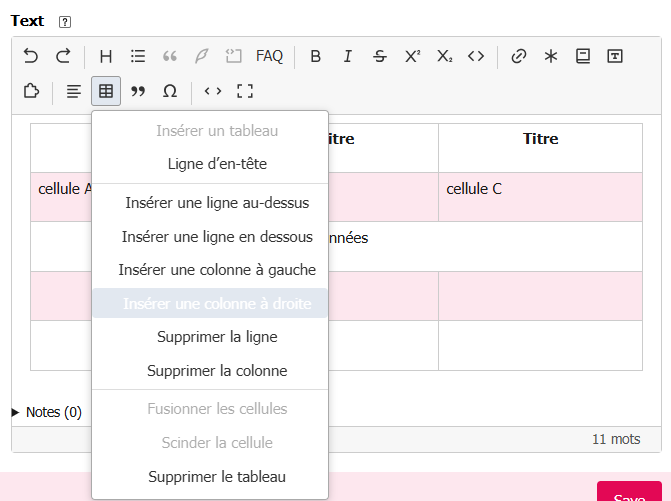
Ajouter ou supprimer des lignes et des colonnes
Placez le curseur dans une cellule, puis rouvrez Tableau. Les commandes agissent par rapport à cette cellule ; celles qui ne s’appliquent pas à la sélection sont désactivées.
| Action | Commande du menu Tableau |
|---|---|
| Ajouter une ligne avant la ligne courante | Insérer une ligne au-dessus |
| Ajouter une ligne après la ligne courante | Insérer une ligne en dessous |
| Ajouter une colonne avant la colonne courante | Insérer une colonne à gauche |
| Ajouter une colonne après la colonne courante | Insérer une colonne à droite |
| Retirer la ligne ou la colonne courante, avec son contenu | Supprimer la ligne ou Supprimer la colonne |
| Retirer tout le tableau et son contenu | Supprimer le tableau |
En cas d’erreur, utilisez Annuler (Ctrl+Z, ou ⌘+Z sur Mac).
Définir la ligne d’en-tête
Placez le curseur dans le tableau et choisissez Tableau → Ligne d’en-tête. Cette commande transforme la première ligne existante en en-tête ; elle n’ajoute pas de ligne. Cliquez de nouveau pour retirer l’en-tête.
L’en-tête concerne toute la première ligne. L’éditeur ne propose pas d’en-têtes limités à une colonne ou à quelques cellules : il suit la syntaxe native des tableaux SPIP. Les nouvelles colonnes reprennent le type de cellule de cette première ligne ; les lignes suivantes restent des lignes de données.
Une première ligne entièrement vide peut être reconnue comme un en-tête lors du retour depuis la source. Remplissez les cellules de cette ligne pour préciser le contenu du tableau.
Fusionner et scinder des cellules
- Cliquez dans la première cellule, puis maintenez Maj et cliquez dans la dernière cellule du rectangle à fusionner. Vous pouvez aussi faire glisser la souris d’une cellule à l’autre.
- Vérifiez que les cellules elles-mêmes sont sélectionnées, pas seulement leur texte.
- Choisissez Tableau → Fusionner les cellules.
La fusion peut être horizontale ou verticale. Elle réunit les textes des cellules dans un seul paragraphe, séparés par des espaces. La commande est désactivée si la sélection ne permet pas une fusion.
Pour défaire la structure d’une cellule fusionnée, placez le curseur dedans puis choisissez Tableau → Scinder la cellule. Le texte reste dans la première cellule ; les autres sont vides. Pour retrouver la répartition initiale des textes juste après une fusion, utilisez plutôt Annuler.
Quand passer en source
La création du tableau, la saisie, l’en-tête, les ajouts ou suppressions et les fusions se font en mode visuel. Le mode Source sert notamment à ajouter ou modifier la légende et le résumé : aucune commande de la barre ne les édite actuellement.
Ajouter une légende et un résumé
Cliquez sur Source, puis ajoutez une ligne ||Légende|Résumé|| juste avant les lignes du
tableau, sans ligne vide entre elles :
||Horaires d’ouverture|Jours et heures d’accueil||
|{{Jour}}|{{Matin}}|{{Après-midi}}|
|Lundi|9 h – 12 h|14 h – 17 h|
|Mardi|9 h – 12 h|14 h – 17 h|
Pour une légende seule, écrivez ||Horaires d’ouverture||.
La légende et le résumé sont conservés lorsque vous revenez au visuel et modifiez les cellules,
mais ils ne sont pas affichés dans la grille de l’éditeur. Leur rendu public dépend de SPIP
et des styles du site ; le résumé n’est pas nécessairement un texte visible.
Comprendre ou corriger les raccourcis
Chaque ligne du tableau commence et finit par | ; les cellules sont séparées par |.
Toutes les lignes de données doivent avoir le même nombre de positions de cellule. Une cellule
fusionnée compte aussi les positions qu’elle couvre : < prolonge la cellule de gauche et ^
prolonge celle du dessus. Les commandes visuelles écrivent ces marqueurs pour vous.
Un tableau aux lignes incohérentes ou aux fusions invalides peut apparaître comme un fragment brut. Cliquez sur ce fragment pour corriger son texte, ou passez en Source. Voir aussi Erreurs de syntaxe.
Limites du tableau visuel
La largeur des colonnes ne se règle pas en faisant glisser leurs bordures. Le tableau SPIP natif ne décrit pas non plus les couleurs de cellule, leurs bordures ou un contenu composé de plusieurs blocs. Passer en source ne rend pas ces options disponibles dans la grille visuelle. Pour une présentation particulière, privilégiez les styles du site ; un tableau HTML écrit en source n’offre pas les mêmes commandes d’édition visuelle qu’un tableau SPIP.