Contenu SPIP
L’éditeur garde les fonctions propres à SPIP. Les fenêtres de saisie vous évitent de retenir leur syntaxe, tout en laissant l’accès à la source.
Mise en forme
Sélectionnez les mots à modifier, puis choisissez un outil dans la barre.
| Ce que vous voulez faire | Outil à utiliser |
|---|---|
| Mettre quelques mots en valeur | Gras, Italique ou Barré |
| Écrire un exposant ou un indice | Exposant ou Indice |
| Aligner un ou plusieurs paragraphes | Menu Alignement : gauche, centre, droite ou justifié |
| Insérer des guillemets ou des caractères spéciaux | Menus Guillemets et Caractères |
Pour retirer un effet, sélectionnez le passage et cliquez de nouveau sur le même bouton. Le menu Alignement propose aussi Sans alignement pour revenir à la présentation habituelle. L’alignement porte sur les blocs de texte concernés, pas sur quelques mots ni sur une cellule de tableau.
Titres et listes
Placez le curseur dans le paragraphe à transformer, puis ouvrez Titre. Intertitre correspond au titre SPIP habituel. Les niveaux supplémentaires dépendent de la configuration du site. Choisissez Paragraphe pour revenir au texte courant.
Le menu Liste transforme le paragraphe ou les paragraphes sélectionnés en liste à puces ou numérotée. Entrée crée l’élément suivant. Tab indente un élément ; Maj+Tab le désindente. Vous pouvez aussi utiliser les commandes d’indentation du menu. Cliquez de nouveau sur le type de liste actif pour retirer la liste.
Pour créer ou modifier un tableau, consultez la page Tableaux.
Citations et poésie
Placez le curseur dans un paragraphe ou sélectionnez plusieurs paragraphes, puis cliquez sur Citation. Cliquez de nouveau pour retirer la citation.
Poésie conserve les retours à la ligne d’un passage. Sélectionnez les paragraphes concernés, puis cliquez sur Poésie ; cliquez de nouveau pour revenir au texte courant.
Édition de code
Ces outils servent à montrer un exemple de code dans votre article. Le bouton Source, lui, sert à modifier les raccourcis SPIP de l’article entier.
Quelques mots de code dans une phrase
Sélectionnez le nom d’une fonction, une commande ou un autre court extrait, puis cliquez sur Code (Ctrl+E, ou ⌘+E sur Mac). Cliquez de nouveau pour retirer cet effet. Le texte reste dans le paragraphe ; les raccourcis SPIP de l’extrait ne sont pas interprétés.
Un bloc de plusieurs lignes
- Placez le curseur dans un paragraphe vide, ou dans le paragraphe à convertir.
- Cliquez sur Bloc de code.
- Saisissez ou collez votre code dans le bloc. Entrée y ajoute un retour à la ligne.
- Pour reprendre le texte après le bloc, utilisez Ctrl+Entrée (⌘+Entrée sur Mac).
En fin de bloc, trois pressions successives sur Entrée permettent aussi d’en sortir. Pour reconvertir le bloc en paragraphe, placez le curseur dedans et cliquez de nouveau sur Bloc de code. Dans un bloc de code, le gras, les liens et les autres mises en forme ne s’appliquent pas ; utilisez des espaces pour l’indentation, Tab n’indente pas le code.
Choisir le langage et activer la coloration
Il n’y a pas de sélecteur de langage dans la barre. Pour créer directement un bloc avec un
langage en mode visuel, tapez par exemple trois accents graves suivis de php (soit
```php) au début d’un paragraphe vide, puis appuyez sur Espace.
Le paragraphe devient un bloc de code PHP.
Pour définir ou changer le langage d’un bloc existant, passez en Source et indiquez-le après les trois accents graves ouvrants, puis revenez au visuel :
```php
$message = 'Bonjour';
echo $message;
```
Une autre écriture reconnue est une balise <code> avec une classe de langage :
<code class="php">
echo 'Bonjour';
</code>
Le code d’un tel bloc reste modifiable en mode visuel ; pour changer sa classe, revenez en Source. Évitez de mélanger les deux écritures dans un même bloc.
La coloration pendant la saisie nécessite le plugin facultatif Coloration Code, actif avec
son script et le langage correspondant disponibles. Le langage doit être précisé, par exemple
php, js ou css : sans langage, le code reste du texte simple ; un langage indisponible
reste également éditable sans coloration. Le bloc de code fonctionne aussi sans ce plugin.
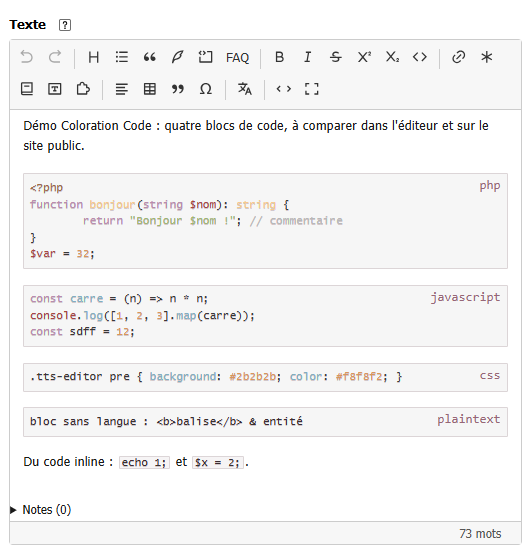
La capture montre des blocs de code avec Coloration Code activé.
Quelques raccourcis clavier
Sur Mac, utilisez ⌘ à la place de Ctrl.
| Action | Raccourci |
|---|---|
| Gras / italique | Ctrl+B / Ctrl+I |
| Code dans une phrase | Ctrl+E |
| Insérer un lien | Ctrl+K |
| Annuler / rétablir | Ctrl+Z / Ctrl+Maj+Z |
| Passer en source ou revenir au visuel | Ctrl+Maj+E |
| Agrandir l’éditeur | F11 quand le curseur est dans l’éditeur |
Les autres raccourcis sont indiqués dans l’infobulle de leur bouton.
Liens vers une page ou un document
Sélectionnez le texte du lien et cliquez sur Lien. Saisissez une adresse web ou recherchez un objet du site, comme un article ou une rubrique. La fenêtre permet aussi d’ajouter une bulle d’aide, une langue ou l’ouverture dans une nouvelle fenêtre. Pour modifier un lien existant, placez le curseur dedans et rouvrez Lien.
En source, un lien interne peut par exemple s’écrire [Lire l’article->art12].
Notes et glossaires
Note insère un appel numéroté dans le texte. La fenêtre de la note possède sa propre petite zone d’édition et accepte notamment le gras, les liens et les listes. Un panneau sous l’éditeur réunit les notes du texte ; cliquez sur l’une d’elles pour la modifier. Il est aussi possible de nommer une note ou de la placer sans appel dans le texte.
Voir Saisir des notes de bas de page pour les étapes et les options du formulaire.
Glossaire associe un terme à une définition : sélectionnez le mot, puis ouvrez Glossaire. Vous pouvez choisir un glossaire, préciser une bulle ou une langue, et vérifier la destination avec Voir la définition.
Images, documents et autres modèles
Un raccourci tel que <doc12|center> est un modèle SPIP. L’éditeur peut en montrer un aperçu,
mais l’affichage final est calculé par SPIP. Le bouton Modèle permet au minimum de saisir le
raccourci. Si le plugin facultatif Insérer modèles est présent et compatible avec votre version
de SPIP, son catalogue et ses formulaires sont proposés. Sur SPIP 5, ce catalogue n’est pas
disponible avec la version actuelle de ce plugin facultatif : utilisez la saisie du raccourci.
Pour envoyer des fichiers depuis l’éditeur, voir Coller des images et déposer des fichiers.
Plusieurs langues dans un même texte
Le bouton Multilingue crée des versions d’un passage selon la langue. Consultez Utiliser les multis pour activer le bouton, changer la langue affichée pendant l’édition et remplir la fenêtre du multi.
Dans la fenêtre du multi, choisissez la langue de chaque version dans la liste. Elle propose les langues activées dans Configuration → Multilinguisme ; une langue déjà présente dans le multi reste proposée. Sans langue correspond à la version affichée quand aucune autre ne convient.
Si un passage s’affiche comme du code
Un raccourci mal formé ou une syntaxe ajoutée par un autre plugin peut rester sous forme brute. Cliquez dessus pour voir sa source et, si besoin, la corriger ; vous pouvez aussi utiliser Source. L’éditeur évite ainsi de réécrire un fragment qu’il ne sait pas représenter. Pour une syntaxe propre à votre site, un développeur peut créer une extension de l’éditeur.