Premiers pas
Modifier un texte existant
- Ouvrez un article dans l’espace privé et cliquez sur Modifier.
- Placez le curseur dans le champ Texte. Si l’éditeur visuel est activé sur ce champ, la barre d’outils s’affiche au-dessus du texte.
- Sélectionnez quelques mots, puis cliquez sur Gras ou Italique.
- Enregistrez avec le bouton du formulaire SPIP, comme d’habitude.
L’éditeur vous montre une représentation du contenu ; la page publique continue d’utiliser les traitements habituels de SPIP. Les textes déjà enregistrés peuvent être ouverts et modifiés sans étape de migration.
Se repérer dans la barre
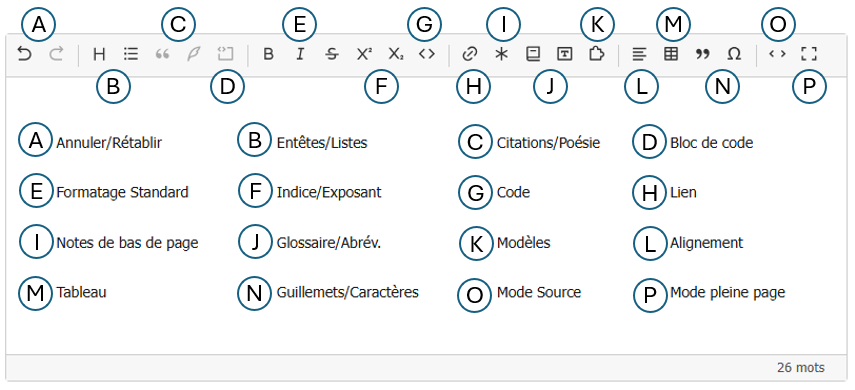
Les lettres de la capture repèrent les groupes d’outils suivants. Cliquez sur leur nom pour retrouver les explications détaillées.
| Repère | Outils | À quoi ils servent |
|---|---|---|
| A | Annuler / Rétablir | Annuler la dernière modification ou rétablir une modification annulée. |
| B | Titres / Listes | Transformer les paragraphes en intertitres, en listes à puces ou en listes numérotées ; indenter les éléments de liste. |
| C | Citation / Poésie | Présenter une citation ou conserver les retours à la ligne d’un passage en poésie. |
| D | Bloc de code | Saisir un exemple de code sur plusieurs lignes, sans interpréter ses raccourcis SPIP. |
| E | Gras / Italique / Barré | Appliquer ou retirer ces effets sur les mots sélectionnés. |
| F | Exposant / Indice | Placer les caractères sélectionnés en exposant ou en indice. |
| G | Code | Présenter un court extrait de code à l’intérieur d’une phrase. |
| H | Lien | Créer ou modifier un lien vers une adresse web, un article, une rubrique ou un document du site. |
| I | Note de bas de page | Insérer une note et modifier son contenu dans une fenêtre dédiée. |
| J | Glossaire / Abréviation | Relier un terme à sa définition ; préciser la signification d’une abréviation. |
| K | Modèle | Insérer un modèle SPIP par son raccourci ou par le catalogue, lorsqu’il est disponible. |
| L | Alignement | Aligner les blocs de texte à gauche, au centre, à droite ou les justifier. |
| M | Tableau | Créer un tableau et gérer ses lignes, colonnes, en-têtes et cellules fusionnées. |
| N | Guillemets / Caractères | Entourer la sélection de guillemets ou insérer un caractère spécial. |
| O | Source | Afficher et modifier les raccourcis SPIP de l’article, puis revenir au visuel. |
| P | Plein écran | Agrandir la zone de saisie pour écrire plus confortablement. |
Survolez un bouton pour lire son nom et, lorsqu’il existe, son raccourci clavier. Selon la configuration et le contenu, la barre peut aussi proposer les outils Multilingue et langue affichée, absents de cette capture.
La barre reste visible pendant le défilement du formulaire. Les boutons disponibles dépendent du champ : un commentaire de forum, par exemple, a une barre plus courte qu’un article.
Passer en source et revenir
Cliquez sur Source pour voir et modifier les raccourcis SPIP, par exemple {{gras}} ou
[texte->art12]. Cliquez de nouveau pour revenir à l’affichage visuel. L’éditeur relit alors le
texte source. Votre choix de mode est mémorisé dans ce navigateur ; un administrateur peut aussi
choisir le mode initial du site.
Si un fragment particulier reste affiché comme du code dans la vue visuelle, ouvrez-le en cliquant dessus ou passez en Source pour le corriger. Les anomalies de syntaxe sont indiquées sous l’éditeur.
Agrandir la zone d’écriture
Le bouton Plein écran agrandit l’éditeur ; appuyez sur Échap pour revenir au formulaire. Dans les fenêtres de lien ou de note, Échap ferme d’abord la fenêtre ouverte.
Pour aller plus loin, voir Contenu SPIP.