Créer une extension FAQ
Cette page s’adresse aux personnes qui développent des plugins SPIP. Elle part du plugin prêt à
essayer dans exemples/tiptap_spip_faq.
Son objectif est d’ajouter un bloc question-réponse à l’éditeur sans modifier tiptap_spip.
Essayer l’exemple
- Installez et activez d’abord Éditeur visuel pour SPIP.
- Copiez le dossier
exemples/tiptap_spip_faq/dans le répertoireplugins/de votre site SPIP. Vérifiez que le fichier se trouve àplugins/tiptap_spip_faq/paquet.xml. - Activez FAQ pour l’éditeur visuel (exemple) dans la gestion des plugins.
- Ouvrez le texte d’un article. Le bouton FAQ apparaît dans la barre d’édition. Saisissez une question et une réponse, enregistrez, puis vérifiez leur affichage sur le site public.
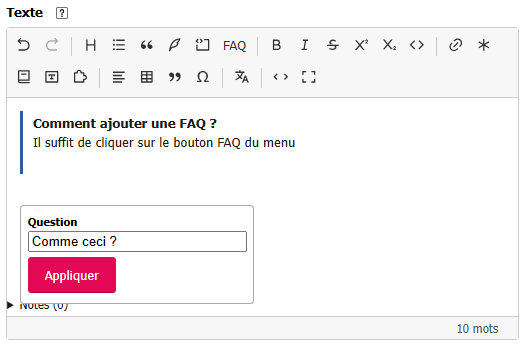
La réponse se modifie directement dans le bloc ; le bouton FAQ ouvre la fenêtre de saisie de la question.
En mode source, un bloc ressemble à ceci :
<faq|q=Comment fonctionne l’éditeur ?>
La réponse est enregistrée avec le texte de l’article.
</faq>
1. Déclarer un plugin SPIP dépendant de l’éditeur
Le fichier paquet.xml
déclare <necessite nom="tiptap_spip" />. Il inscrit aussi les pipelines utilisés pour ajouter le
script, le bouton, les libellés et les styles. Un dernier pipeline, pre_echappe_html_propre,
transforme le raccourci en HTML pour le site public.
Pour votre propre plugin, choisissez un nouveau préfixe, renommez le dossier et les fonctions PHP
en conséquence, puis adaptez les chaînes de langue dans lang/.
2. Charger le script et ajouter le bouton
Dans tiptap_spip_faq_pipelines.php,
trois pipelines relient le plugin à l’éditeur :
| Pipeline | Ce qu’il fournit |
|---|---|
tiptap_spip_extensions |
L’adresse du script JavaScript à charger avant le démarrage des éditeurs |
tiptap_spip_toolbars |
Le nom faq dans la barre edition, après le bloc de code |
tiptap_spip_i18n |
Les libellés traduits pour le bouton et la fenêtre de saisie |
Les libellés sont traduits avec _T() dans la langue de l’interface de la page : le plugin fournit
lang/tiptap_spip_faq_fr.php et lang/tiptap_spip_faq_en.php. Une clé ajoutée par ce pipeline
remplace la clé du même nom de l’éditeur : préfixez vos clés (faq_…) pour éviter d’en écraser une.
Le script est enregistré avec find_in_path('javascript/tiptap_spip_faq.js').
Le CSS est chargé dans l’espace privé et sur le site public par header_prive_css et
insert_head_css. Le plugin FAQ n’exige pas de reconstruire le JavaScript du plugin principal.
3. Lire et écrire le raccourci dans Tiptap
Le fichier javascript/tiptap_spip_faq.js
utilise l’API fournie par window.tiptapSpip. Il crée un nœud Tiptap faqItem avec :
spipTokenizerpour reconnaître<faq|q=…>dans la source SPIP ;parseSpippour convertir la question et la réponse en nœud éditable ;renderSpippour réécrire le raccourci lors de l’enregistrement ;renderHTMLpour afficher la FAQ dans la zone visuelle.
Le nœud est inscrit avec registerExtension(FaqItem, { toolbars: ['edition'] }). Le même script
ajoute le bouton via registerToolbarComponent('faq', …) ; il ouvre ui.Popover pour saisir ou
modifier la question. La réponse reste éditable directement dans le bloc.
Utilisez window.tiptapSpip.core pour les classes Tiptap et ProseMirror fournies par l’éditeur.
Charger une seconde copie de ces bibliothèques dans votre plugin peut produire des objets
incompatibles.
4. Fournir le rendu public dans SPIP
Le JavaScript de l’éditeur ne détermine pas le rendu public. L’exemple ajoute une fonction au
pipeline pre_echappe_html_propre qui transforme <faq|q=…>…</faq> en bloc HTML avec la question
en tête. La réponse reste traitée par propre() de SPIP. Le raccourci ressemble à un modèle SPIP :
sa transformation doit donc intervenir avant que SPIP traite les modèles.
Le CSS de l’exemple définit l’aspect du bloc dans l’éditeur et sur le site. Pour votre syntaxe, prévoyez toujours les deux côtés : l’édition visuelle et le rendu SPIP.
5. Vérifier l’aller-retour
Essayez au minimum ces étapes sur un site de test :
- Saisir une FAQ dans l’éditeur, enregistrer l’article et vérifier le rendu public.
- Rouvrir l’article, changer la question et la réponse, puis enregistrer de nouveau.
- Passer en Source, vérifier le raccourci, revenir en visuel et enregistrer sans modification.
- Désactiver le plugin FAQ et vérifier que le texte source reste accessible ; le rendu de la FAQ dépend en revanche du plugin qui l’interprète.
Le dépôt contient aussi des tests de l’exemple. Pour adapter une syntaxe plus complexe, consultez la spécification d’extensibilité.